Selamat Pagi, Anak2 ku Kelas 8 eS-eM-pE, khususnya SMPN 9 Kota Sukabumi... Dibawah ini saya berikan sebuah tugas editing teks atau formatting naskah sesuai dengan kurikulum KTSP Mata Pelajaran TI dan K untuk SMP
Standar Kompetensi 1: Menggunakan perangkat Lunak pengolah kata untuk menyajikan informasi
Kompetensi dasar ke 4 : Membuat Dokumen Pengolah Kata Sederhana
Sifat : Praktik
Sebaiknya formatting dilakukan setelah menyelesaikan mengetik seluruh naskah.
Dan nantinya, hasilnya diharapkan mirip dengan
Tampilkan postingan dengan label TI dan K. Tampilkan semua postingan
Tampilkan postingan dengan label TI dan K. Tampilkan semua postingan
Latihan 1 Praktek Ms.Excel Kelas 8 Semester 2 th.2008
MENGHITUNG JUMLAH HARGA
Biasanya, perhitungan sederhana ini, mirip dengan struktur sebuah nota belanja.
LATIHAN 1
Membuat Tabel DAFTAR BELANJA
1. Jalankan Microsoft Excel
2. Ketik Data seperti contoh berikut
 3. Dengan menggunakan fasilitas Format Cells, atur hurufnya menjadi jenis Trebuchet MS dengan ukuran 12 dengan warna Hijau
4. Ubah ukuran Huruf Judul menjadi jenis times New Roman dengan ukuran 16, warna Biru, tebalkan. Dan tengahkan tepat di tengah table.
5. Ubah warna huruf untuk Kepala Tabel menjadi Pink, dan tebalkan.
6. Atur lebar kolom dan tinggi baris seperlunya.
7. Hitung jumlah harga YANG MERUPAKAN PERKALIAN Jumlah dan harga barang, dengan menggunakan Formula yang Baku dan jadikan dua desimal
8. Tambahkan symbol Rupiah dengan Format Cells
9. Berikan garis/border dengan Format Cells.
10. Lihat hasilnya sebagai berikut…
 11. Simpan hasilnya ke Flash Disk mu….
CONTOH PENGERJAAN:
PERTAMA:
Jalankan Program Pengolah Angka Microsoft Excel, dengan mengklik START | ALL PROGRAM | MICROSOFT OFFICE EXCEL 2003
KEDUA
ketik saja data seperti contoh berikut, tanpa melakukan formatting apapun.
KETIGA
blok seluruh data, atau dengan meng-klik kotak Select All di bagian paling atas paling kiri pada di sebelah kiri header column atau di paling atas header row, kemudian klik menu Format, lalu pilih dan klik cells ( Format | Cells) perintah ini bisa dilakukan dengan meng-klik kanan lalu pilih Format Cells pada bagian yang di blok.
 Sehingga akan muncul Dialog Box Format Cells sbb:
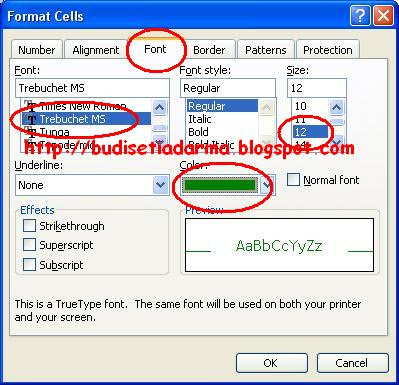 Klik Tab Font, pilih Jenis huruf Trebuchet pada bagian Font, ubah ukuran menjadi 12 pada bagian Size, dan ubah menjadi huruf hijau pada bagian Color.
Catatan:
Semuanya ini sebenarnya bisa dilakukan langsung melalui toolbar yang muncul dilayar menu editor Microsoft Excel, tetapi karena latihan kali ini khusus mempelajari Format Cells... jadi... wayahna..... pake aja Fasilitas Format Cells, Okay?
KEEMPAT
Lakukan hal seperti itu (Mengubah format font dengan Fasilitas Format Cells) untuk Judul Tabel ( DAFTAR BELANJA)
Untuk membuat Judul berada di tengah-tengah tabel, blok sel judul hingga ke ujung kolom tabel. dalam hal ini, tabel pastinya berada pada kolom A sampai kolom E, dan judul tabel harus berada pada Sel A1 sampai E1 yang selanjutnya kita gabungkan dnegan menekan tombol Merge and Center, dan nantinya Judul tabel akan berada tepat di tengah-tenagh Tabel.... seperti contoh berikut...
 KELIMA
Seperti langkah ketiga dan ke-empat, gunakan Format Cells untuk mengubah kepala tabel ( No, nama Barang, Harga Barang dan Jumlah Harga) menjadi warna Pink dan ditebalkan (bold).
KEENAM
untuk mengatur lebar kolom seperlunya, bisa di drag (klik - tahan - gusur) dengan mouse pada kepala kolom (header column)
Caranya:
Untuk melebarkan kolom B, klik mouse tepat di antara batas header column B dan C sampai muncul panah kepala dua kiri-kanan, lalusambil menahan mouse, gusur ke arah kanan untuk memperbesar kolom B seperlunya ...
 Atau...
Gunakan fasilitas Format Column untuk mengubah lebar kolom.
Misalnya;
Untuk memperlebar kolom Nama Barang, klik dahulu pada kolom B di mana saja, misal pada kolom Nama Barang atau B5, lalu klik Menu Format | Column | Width

KETUJUH
Untuk menghitung Jumlah Harga, kalikan Bilangan pada kolom Jumlah dengan Harga Barang.
Misalnya untuk menghitung Jumlah harga Buku Tulis, klik pada sel E6 lalu ketikkan formula untuk mengalikan sel C6 dengan D6 yaitu ketik: =sum(C6*D6) lalu tekan tombol Enter untuk melihat hasilnya...
 KEDELAPAN
Untuk menambahkan format rupiah, gunakan fasilitas Format Cells | Number | Accounting
 KESEMBILAN
Untuk memberikan garis (border), Blok terlebih dahulu seluruh bagian tabel, dari mulai sel No sampai dengan sel Rp 367,000.00
Kemudian Klik kanan pada daerah yang di blok, pilih dan klik Format Cells, lalu klik tab Borders, klik bagian outlaine untuk memberi garis pinggir dan klik Inside untuk memberi garis di bagian dalam. tetapikalau ingin memunculkan atau menghilangkan garis-garis tertentu sesuai kebutuhan, klik saja pada bagian Border, disitu kita bisa memilih garis mana saja yang akan dimunculkan atau dihilangkan...
Termasuk menentukan bentuk atau type garis dua atau bahkan mewarnai garisnya, seperti pada contoh hasil akhir dari tabel yang kita buat.... semuanya
 Sehingga, setelah nantinya kita format sana-sini dengan fasilitas Format Cells, maka hasuil Akhir dari tabel yang kita buat, kira-kira seperti ini......
Selamat belajar......
Seluruh Posting mengenai Microsoft Excel ini, ditujukan sebagai panduan untuk kegiatan belajar mengajar di tempatku bekerja....
Link Terkait:
Excel-1 Program Pengolah Angka
Excel-2 Menjalankan Microsoft Excel
Excel-3 Layar Editor Microsoft Excel
Excel-4 Mengatur Tampilan Jendela Excel
Excel-5 Mengenal Sel, Baris, Kolom dan Range
Excel-6 Contoh Pembuatan tabel Sederhana
Excel-7 manajemen File
Excel-8 Contoh latihan formula bag-1
bye. Budi-Sd
on http://budisetiadarma.blogspot.com
or http://mediatik9.wordpress.com
or http://smpn9sukabumi.blogspot.com
Biasanya, perhitungan sederhana ini, mirip dengan struktur sebuah nota belanja.
LATIHAN 1
Membuat Tabel DAFTAR BELANJA
1. Jalankan Microsoft Excel
2. Ketik Data seperti contoh berikut
 3. Dengan menggunakan fasilitas Format Cells, atur hurufnya menjadi jenis Trebuchet MS dengan ukuran 12 dengan warna Hijau
4. Ubah ukuran Huruf Judul menjadi jenis times New Roman dengan ukuran 16, warna Biru, tebalkan. Dan tengahkan tepat di tengah table.
5. Ubah warna huruf untuk Kepala Tabel menjadi Pink, dan tebalkan.
6. Atur lebar kolom dan tinggi baris seperlunya.
7. Hitung jumlah harga YANG MERUPAKAN PERKALIAN Jumlah dan harga barang, dengan menggunakan Formula yang Baku dan jadikan dua desimal
8. Tambahkan symbol Rupiah dengan Format Cells
9. Berikan garis/border dengan Format Cells.
10. Lihat hasilnya sebagai berikut…
 11. Simpan hasilnya ke Flash Disk mu….
CONTOH PENGERJAAN:
PERTAMA:
Jalankan Program Pengolah Angka Microsoft Excel, dengan mengklik START | ALL PROGRAM | MICROSOFT OFFICE EXCEL 2003
KEDUA
ketik saja data seperti contoh berikut, tanpa melakukan formatting apapun.
KETIGAblok seluruh data, atau dengan meng-klik kotak Select All di bagian paling atas paling kiri pada di sebelah kiri header column atau di paling atas header row, kemudian klik menu Format, lalu pilih dan klik cells ( Format | Cells) perintah ini bisa dilakukan dengan meng-klik kanan lalu pilih Format Cells pada bagian yang di blok.
 Sehingga akan muncul Dialog Box Format Cells sbb:
 Klik Tab Font, pilih Jenis huruf Trebuchet pada bagian Font, ubah ukuran menjadi 12 pada bagian Size, dan ubah menjadi huruf hijau pada bagian Color.
Catatan:
Semuanya ini sebenarnya bisa dilakukan langsung melalui toolbar yang muncul dilayar menu editor Microsoft Excel, tetapi karena latihan kali ini khusus mempelajari Format Cells... jadi... wayahna..... pake aja Fasilitas Format Cells, Okay?
KEEMPAT
Lakukan hal seperti itu (Mengubah format font dengan Fasilitas Format Cells) untuk Judul Tabel ( DAFTAR BELANJA)
Untuk membuat Judul berada di tengah-tengah tabel, blok sel judul hingga ke ujung kolom tabel. dalam hal ini, tabel pastinya berada pada kolom A sampai kolom E, dan judul tabel harus berada pada Sel A1 sampai E1 yang selanjutnya kita gabungkan dnegan menekan tombol Merge and Center, dan nantinya Judul tabel akan berada tepat di tengah-tenagh Tabel.... seperti contoh berikut...
 KELIMA
Seperti langkah ketiga dan ke-empat, gunakan Format Cells untuk mengubah kepala tabel ( No, nama Barang, Harga Barang dan Jumlah Harga) menjadi warna Pink dan ditebalkan (bold).
KEENAM
untuk mengatur lebar kolom seperlunya, bisa di drag (klik - tahan - gusur) dengan mouse pada kepala kolom (header column)
Caranya:
Untuk melebarkan kolom B, klik mouse tepat di antara batas header column B dan C sampai muncul panah kepala dua kiri-kanan, lalusambil menahan mouse, gusur ke arah kanan untuk memperbesar kolom B seperlunya ...
 Atau...
Gunakan fasilitas Format Column untuk mengubah lebar kolom.
Misalnya;
Untuk memperlebar kolom Nama Barang, klik dahulu pada kolom B di mana saja, misal pada kolom Nama Barang atau B5, lalu klik Menu Format | Column | Width

KETUJUH
Untuk menghitung Jumlah Harga, kalikan Bilangan pada kolom Jumlah dengan Harga Barang.
Misalnya untuk menghitung Jumlah harga Buku Tulis, klik pada sel E6 lalu ketikkan formula untuk mengalikan sel C6 dengan D6 yaitu ketik: =sum(C6*D6) lalu tekan tombol Enter untuk melihat hasilnya...
 KEDELAPAN
Untuk menambahkan format rupiah, gunakan fasilitas Format Cells | Number | Accounting
 KESEMBILAN
Untuk memberikan garis (border), Blok terlebih dahulu seluruh bagian tabel, dari mulai sel No sampai dengan sel Rp 367,000.00
Kemudian Klik kanan pada daerah yang di blok, pilih dan klik Format Cells, lalu klik tab Borders, klik bagian outlaine untuk memberi garis pinggir dan klik Inside untuk memberi garis di bagian dalam. tetapikalau ingin memunculkan atau menghilangkan garis-garis tertentu sesuai kebutuhan, klik saja pada bagian Border, disitu kita bisa memilih garis mana saja yang akan dimunculkan atau dihilangkan...
Termasuk menentukan bentuk atau type garis dua atau bahkan mewarnai garisnya, seperti pada contoh hasil akhir dari tabel yang kita buat.... semuanya
 Sehingga, setelah nantinya kita format sana-sini dengan fasilitas Format Cells, maka hasuil Akhir dari tabel yang kita buat, kira-kira seperti ini......
Selamat belajar......
Seluruh Posting mengenai Microsoft Excel ini, ditujukan sebagai panduan untuk kegiatan belajar mengajar di tempatku bekerja....
Link Terkait:
Excel-1 Program Pengolah Angka
Excel-2 Menjalankan Microsoft Excel
Excel-3 Layar Editor Microsoft Excel
Excel-4 Mengatur Tampilan Jendela Excel
Excel-5 Mengenal Sel, Baris, Kolom dan Range
Excel-6 Contoh Pembuatan tabel Sederhana
Excel-7 manajemen File
Excel-8 Contoh latihan formula bag-1
bye. Budi-Sd
on http://budisetiadarma.blogspot.com
or http://mediatik9.wordpress.com
or http://smpn9sukabumi.blogspot.com

Membuat Email di Yahoo Com
Selamat Malam Sukabumi...
Posting TI dan K kali ini hanya sekedar me-reposting artikel dari (sumber aslinya) http://budisetiadarma.blogspot.com yang dalam posting ini, semuanya saya tampilkan tanpa terpotong-potong.
Mudah-mudahan bermanfaat...
Email atau elektronic mail, merupakan fasilitas korespondensi, surat-menyurat dalam internet. Jadi, kita dapat mengirim atau menerima surat lewat komputer yang terhubung ke internet, tanpa memerlukan kantor pos dan kertas.
Hanya saja, kita , tentunya memerlukan perangkat komputer yang terhubung ke internet.
Berikut ini, saya akan coba jelaskan, bagaimana cara membuat sebuah email dalam Yahoo!
PERTAMA,
Jalankan sebuah browser di komputermu, untuk menjalankan internet. Misalnya Internet Explorer, atau Mozilla FireFox, atau Opera, atau Netscape Navigator, atau yang lainnya, yang sering kamu gunakan. Kemudian di bagian address bar ketikkan alamat situs Yahoo.Com
Misalnya, di sini dalam contoh ini, ketik di bagian address bar browsermu, www.yahoo.com atau cukup ketik yahoo.com untuk layanan Yahoo dalam Bahasa Inggris. Seperti contoh dalam illustrasi berikut:
Kemudian klik GO atau tekan tombol Enter di keyboard
Memang mesti sabar. Apalagi... selain jaringannya lagi lambat, eh... komputermu 'lemot' nya setengah hidup! Hehe... serasa paling menderita sedunia!

LOM NGERTI? MO BALIK DULU KE ARTIKEL SEBELUMNYA?
LINK JUDUL / ARTIKEL TERKAIT Sebelumnya: (klik aja di judul kl mo baca...)
LOM NGERTI? MO BALIK DULU KE ARTIKEL SEBELUMNYA?
LINK JUDUL / ARTIKEL TERKAIT Sebelumnya: (klik aja di judul kl mo baca...)
ok... lanjutin...
Sekarang, bagaimana kita masuk lagi ke email yang baru saja kita buat?
OK...
Namanya... Login ke email atau Sign in. Bahasa kitanya Masuk.
Caranya...?
Kalau di layar kita sudah ada situs yahoo.com, kita tinggal meng-klik Sign in untuk masuk ke dalam email, yang selanjutnya, bisa saja kita mengirim, menerima atau membalas email dari orang lain.
Supaya lebih dimengerti, kita coba lagi dari awal, OK?
Anggap saja kita baru menyalakan komputer.
1.Jalankan browser internet, misalnya Mozilla Firefox ( atau.. boleh saja Internet Explorer, Opera, Netscape, dll)
2. Klik Start | Internet 3. Tunggu sampai muncul tampilan seperti ini....
4. Tentunya.... tunggu lagi bentarrr.. sampai muncul halaman login ke surat yahoo, lalu ketikkan alamat email kita (Yahoo ID) dan masukkan juga passwordnya... seperti ini!
Tunggu bentarrr.... sampai muncul 5. Klik Mail untuk masuk ke halaman surat kita. Tapi kalau kita ingin mengubah profil dan biodata serta password, klik nama kita (dalam contoh ini klik Budi) untuk mengubah atau menambahkan data-data kita di profil Yahoo!
6. Dalam contoh kali ini, tujuan kita hanya masuk ke halaman surat Yahoo!
Ini tampilan halaman surat dari email pribadi kita.
Klik Inbox untuk melihat surat yang masuk
Klik Sent untuk melihat Surat yang pernah kita kirim ke orang lain
Klik Spam, siapa tahu ada email sampah yang masuk! Mungkin saja mengandung virus, worm, trojan, spam, scam, spyware dsb, sll, etc... jadi... sebaiknya kalau kita super hati-hati... ya... udah aja lah email yang masuk ke sini, kita delete! Hapus abizz!
Tapinya juga, gak apa kok mo dipiara juga, resiko tanggung sendiri.... mudah-mudahan masih aman, gak kesurupan virus!
Klik Trash ntuk melihat email yang pernah kita hapus. Siapa tahu mo di daur ulang! maksudx.. mo dikembalikan lagi ke inbox.
Jika email kita sudah banyak, di bagian atas ada fasilitas pencarian email atau email search.
Klik New jika kita bermaksud akan mengirim surat pada lain orang.
LOM NGERTI? MO BALIK DULU KE ARTIKEL SEBELUMNYA?
LINK JUDUL / ARTIKEL TERKAIT sebelumnya: (klik aja di judul kl mo baca...)
LOM NGERTI? MO BALIK DULU KE ARTIKEL SEBELUMNYA?
LINK JUDUL / ARTIKEL TERKAIT sebelumnya: (klik aja di judul kl mo baca...)
MELIHAT EMAIL YANG MASUK,
Klik Inbox
Kita bisa klik tombol inbox yang mana saja. boleh tombol inbox yang ada di jendela kiri, atau Tab inbox di sebelah tab Home
Waiting ......
Jika di sebelah inbox muncul angka seperti: Inbox(2) berarti kita telah menerima dua surat dan belum dibaca.
Setelah kita klik dan dibaca, maka angkanya akan berkurang atau hilang kalau memang surat yang masuk semuanya sudah kita baca.
UNTUK MEMBACA SURAT
Klik pada salah satu baris judul surat yang masuk di inbox seperti contoh berikut:
LOM NGERTI? MO BALIK DULU KE ARTIKEL SEBELUMNYA?
LINK JUDUL / ARTIKEL TERKAIT sebelumnya: (klik aja di judul kl mo baca...)
MEMBALAS SURAT atau REPLY
klik Reply (=balas) Gampang, kan?
Jadi, Untuk membalas email, kitA tinggal klik Reply dari surat yang sedang kita baca, dan semua isian mulai dari to / kepada / email tujuan sampai perihal surat sudah terisi automatic (otomatis), meskipun kita bisa saja mengubahnya!
Jadi kita hanya tinggal mengetikkan isi surat balasan kita saja ke email yang mengirimi kita surat tadi.
Sedangkan Original message -nya yang muncul di kotak isi surat, boleh dihapus, atw... lebih enak dibiarkan saja, ya...Terserah...
Puanjaaaaaaaaaaaaaangngngnghh bangedd! (baca= panjang sekali).
Tapi... gak pa-pa, kan? namanya juga belajar, perlu lebih banyak pengorbanan waktu, tanaga, dll, dsb, dsj!!
Catatan:
Khusus untuk Yahoo ID, anda bisa mengecek terlebih dahulu ID Yahoo kita, apakah available (tersedia) atau tidak, dengan meng-klik tombol Check Availability of this ID
Yahoo ID atau Nama email kita harus diketik rapat, tidak boleh dipisahkan dengan spasi.
Karakter yang boleh digunakan adalah huruf a sampai z, angka 0 sampai 9, untuk pemisah boleh menggunakan garis bawah atau underscore (_) dan tanda titik (.) atau dot.
Selamat mencoba.
Cara lain untuk login ke Mail Yahoo (sign in atau masuk )adalah dengan mengetikkan www.mail.yahoo.com di bagian address bar browsermu. Jadi kita tinggal mengisi Yahoo ID (alamat email kita) dan passwordnya.
Untuk yang ingin membuat surat dalam Yahoo dengan layanan berbahasa Indonesia, anda ketik saja alamat situs Yahoo Indonesia : www.id.yahoo.com atau www.yahoo.co.id pada address bar browsermu (bisa Internet Explorer, Mozilla, Opera, dll)
Istilahnya agak sedikit berbeda, untuk daftar klik Daftar untuk masuk atau sign in, klik Masuk, jadi sudah di-bahasa-indonesia-kan.
LOM NGERTI? MO BALIK DULU KE ARTIKEL SEBELUMNYA?
Ditulis 27 Maret 2007, di-Revisi tgl 23 Februari 2008
LINK JUDUL / ARTIKEL TERKAIT Sebelumnya: (klik aja di judul kl mo baca...)
Attach File/Attachment (Lampirkan File)merupakan fasilitas dari email untuk menghirimkan file dalam bentuk lampiran file. Misalnya jika kita ingin mengirimkan sebuah file utuh dalam bentuk Microsoft Excel, Microsoft Word, atau mengirimkan sebuah foto ke orang lain lewat e-mail.
Lebih Jelas, silakan masuk ke Situs : http://budisetiadarma.wordpress.com (Ketik di addres bar internet explorer, kemudian kalian bisa download file-file materi TIKdalam format microsoft word)
Klik tombol MATERI TIK pada situs http://www.budisetiadarma.wordpress.com/ untuk mendownload atau membaca materi cara-cara melampirkan File dalam e-mail, dalam format Microsoft Word.
Materi ini terdiri dari 2 bagian
(bagian.1 Mencari dan Menyimpan Artikel dari Internet ) dan
(bagian.2 Melampirkan File dalam e-mail)
Umh.. sorry...bgt, link ke http://budisetiadarma.wordpress.com sudah saya nonaktifkan.
Jadi...mohon sorry bgt kalo pas anda klik ternyata halamannya gak nyambung!
Tapi.... lebih jelas tentang Attach File dalam email, akan saya coba jelaskan langsung di posting ini....
MELAMPIRKAN FILE DALAM EMAIL,
Langkah 1
Buka email anda, misalnya jika email anda adalah ini_suratku@yahoo.com, maka yang pertama anda jalankan adalah situs Yahoo.Com di salah satu browser seperti Mozilla Firefox atau Internet Explorer.
OK, simplenya....
Jalankan browser, Start | Program | mozilla Fire Fox atau Start | Internet....
Ketik di address: Yahoo.Com dan klik tombol Go atau tekan Enter
Setelah itu, masukkan ID yahoo dan Passwordnya
Yang jelas kita Login dulu ke email kita, Okay?
Untuk lebih jelas tentang login ke email,
Lupa cara login atau masuk ke email? silakan klik dulu disini untuk mempelajari bahasan tentang masuk ke email: MASUK KE EMAIL, LOGIN ATAU SIGN INI.
nah, sekarang, kita sudah masuk ke email kita.
Langkah 2
Klik New di bagian atas jendela sebelah kiri, untuk menulis atau mengirim email.
Lupa cara menulis surat? Klik di sini untuk pelajari cara ngirim email!
Langkah 3
Setelah di klik New, kita akan dihadapkan pada kotak isian surat Yahoo.
Silakan isi seperti contoh berikut, mulai dari alamat yang dituju, subject dan isi surat kita. Langkah 4
Setelah yakin, semua isian surat kita isi, cari di bagian atas, tombol Attach.
Tombol ini akan menghubungkan email kita dengan lokasi dimana kita menyimpan file atau foto yang akan kita kirimkan lewat email.
Klik Attach!! Selanjutnya Yahoo akan mulai melampirkan file atau gambar yang kita sisipkan lewat tombol attach tadi. Ini sama dengan proses Upload atau mengirimkan data ke internet.
tombol Cancel berfungsi untuk membatalkan file yang akan dilampirkan.
tunggu sampai proses scanning selesai....
 Jika proses scanning selesai tampilannya maka seperti Seperti ini......
 Jika proses scanning sudah selesai, akan muncul tombol remove di sebelah kanan file atau gambar yang akan kita kirimkan, yang berfungsi untuk menghapus lampiran file tersebut, jika memang tidak jadi dilampirkan dan akan diganti dengan flampiran lainnya.
Untuk melampirkan file atau gambar lainnya, kita tinggal meng-klik lagi tombol Attach untuk meng-upload file ke email.
Langkah 5
Jika semuanya sudah yakin terisi dan file yang akan kita lampirkan sudah muncul di bagian lampiran (diantara subject surat dan isi surat)
Maka langsung kita tekan Send (=kirim)
Untuk mengirimkan email yang berisi lampiran file tadi.....
Seluruh posting tentang email ini ditujukan untuk membantu proses belajar mengajar di tempatku bekerja.
LINK JUDUL / ARTIKEL TERKAIT: (klik aja di judul kl mo baca...)
Posting TI dan K kali ini hanya sekedar me-reposting artikel dari (sumber aslinya) http://budisetiadarma.blogspot.com yang dalam posting ini, semuanya saya tampilkan tanpa terpotong-potong.
Mudah-mudahan bermanfaat...
Email atau elektronic mail, merupakan fasilitas korespondensi, surat-menyurat dalam internet. Jadi, kita dapat mengirim atau menerima surat lewat komputer yang terhubung ke internet, tanpa memerlukan kantor pos dan kertas.
Hanya saja, kita , tentunya memerlukan perangkat komputer yang terhubung ke internet.
Berikut ini, saya akan coba jelaskan, bagaimana cara membuat sebuah email dalam Yahoo!
Jalankan sebuah browser di komputermu, untuk menjalankan internet. Misalnya Internet Explorer, atau Mozilla FireFox, atau Opera, atau Netscape Navigator, atau yang lainnya, yang sering kamu gunakan.
 Kemudian di bagian address bar ketikkan alamat situs Yahoo.Com
Misalnya, di sini dalam contoh ini, ketik di bagian address bar browsermu, www.yahoo.com atau cukup ketik yahoo.com untuk layanan Yahoo dalam Bahasa Inggris. Seperti contoh dalam illustrasi berikut:
Kemudian klik GO atau tekan tombol Enter di keyboard
Memang mesti sabar. Apalagi... selain jaringannya lagi lambat, eh... komputermu 'lemot' nya setengah hidup! Hehe... serasa paling menderita sedunia!


Nah!
Ini contoh tampilan situs Yahoo dot com.
Sekarang, cari tombol Sign Up (=Daftar) untuk memulai pendaftaran fasilitas surat di Yahoo!
Biasanya selalu berdampingan dengan tombol Sign In (=Masuk).
Tapi tombol yang ini (Sign In) lupakan dulu, Brow, sebab, disini, anggap aja kita belum bisa masuk ke email, karena... memang baru mau akan! Eh, baru mau membuat....
Klik Sign Up
Ini contoh tampilan situs Yahoo dot com.
Sekarang, cari tombol Sign Up (=Daftar) untuk memulai pendaftaran fasilitas surat di Yahoo!
Biasanya selalu berdampingan dengan tombol Sign In (=Masuk).
Tapi tombol yang ini (Sign In) lupakan dulu, Brow, sebab, disini, anggap aja kita belum bisa masuk ke email, karena... memang baru mau akan! Eh, baru mau membuat....
Klik Sign Up

Tunggu bentarrrrrr... sampai muncul format registrasi pendaftaran di Yahoo.Com yang tentunya harus kamu isi sesuai keperluan sbb ya....(Lebih Jelassss lihat di langkah Kedua!)Tentunya,.. isi dunk, kayak contoh berikut nih.
Tapi stttt... ini hanya contoh! sekali lagi contoh. Jadi.. jangan semuanya mengikuti apalagi persis sama contoh disini ye...
Pastikan kalau memang email yang akan kamu buat sekarang email yang serius, ya... isi denk sama data-datamu yang serius juga, OKAY? Data yang benar dan akurat, lah kerennya...
Tapi kalo cuma mo nyoba, ya... silakan aja isikan data-data sembarang, semau udele-mu... yang penting data-datanya terisi!
KEDUA
Mulai melakukan registrasi!
Create Your Yahoo! ID
Kita diwajibkan mengisi formulir registrasi atau Daftar Isian Pendaftaran di Yahoo.
Sekali lagi, Yang harus diperhatikan disini, jika email ini akan kita gunakan secara serius, untuk tujuan-tujuan yang pasti dan memerlukan data-data akurat dan benar atau jujur, silakan anda isi formulir ini dengan benar dan jujur, sesuai dengan biodata anda yang real.
Tapi jika hanya untuk latihan saja, anda boleh mengisinya 'sembarang' atau' asal-asalan', OK?
Tapi stttt... ini hanya contoh! sekali lagi contoh. Jadi.. jangan semuanya mengikuti apalagi persis sama contoh disini ye...
Pastikan kalau memang email yang akan kamu buat sekarang email yang serius, ya... isi denk sama data-datamu yang serius juga, OKAY? Data yang benar dan akurat, lah kerennya...
Tapi kalo cuma mo nyoba, ya... silakan aja isikan data-data sembarang, semau udele-mu... yang penting data-datanya terisi!
Mulai melakukan registrasi!
Create Your Yahoo! ID
Kita diwajibkan mengisi formulir registrasi atau Daftar Isian Pendaftaran di Yahoo.
Sekali lagi, Yang harus diperhatikan disini, jika email ini akan kita gunakan secara serius, untuk tujuan-tujuan yang pasti dan memerlukan data-data akurat dan benar atau jujur, silakan anda isi formulir ini dengan benar dan jujur, sesuai dengan biodata anda yang real.
Tapi jika hanya untuk latihan saja, anda boleh mengisinya 'sembarang' atau' asal-asalan', OK?
Nah, saya akan berikan contoh pengisian formulir registrasinya seperti contoh berikut.
Tapi... sebaiknya anda tidak persis mengetikkan data-data ini.Sekali lagi, dan anda harus menggunakan data-data lain.
Contoh Pengisian :


 Penjelasan:
I Preferred Content from :
Biarkan saja terisi dengan Yahoo US in English. Kecuali kita akan mengubahnya ke layanan Yahoo sesuai negara kita, misalnya Indonesia, Pilih yahoo Indonesia. dan nantinya email kita akan berakhiran ......@yahoo.co.id bukan .....@yahoo.com.
Dalam contoh ini, kita akan menggunakan Yahoo US, sehingga email kiyta nantinya berakhiran .........yahoo.com dan seluruh menunya dalam layanan bahasa Inggris.
1. Tell Us about your self
My Name :
Isi dengan nama anda. Misalnya Budi di kotak yang kiri kalo nama lengkapmu Budi Setiadarma, lalu ketik Setiadarma di kotak kanannya
Gender:
Isi dengan Male kalo kamu Laki-laki, Female kalo kamu cewek
Bithday :
Isi dengan bulan, hari dan tahun lahirmu
Postal Code :
isi dengan kode pos untuk kota tempatmu hidup! Hehe.. tinggal, maksudx..
2. Select an ID or password
Yahoo! ID and email :
isi dengan rencana nama email kita nantinya misalnya disini saya ketik ini_suratku (baca: ini underscore suratku). penulisannya harus rapat tanpa spasi. Makanya jika antar kata memang maunya dipisah, untuk pemisahnya, kita gunakan karakter _ atau underscore. Nantinya apabila berhasil, nama email saya lengkapnya adalah ini_suratku@yahoo.com (email saya adalah ini_suratku yang dibuat pada situs yahoo dot com)
Yahoo sudah menyiapkan kemungkinan nama email kita sesuai data yang kita masukkan, tapi kalo tetap maksa! mau nama yang lain sesuai keingan kita, ya ketik aja seperti dalam contoh ini, saya memaksa ingin memberi nama email dengannama: ini_suratku yang nantinya lengkapnya adalah ini_suratku@yahoo.com (baca: ini underscore suratku at yahoo dot com)
Lalu supaya yakin tersedia atau tidaknya, disetujui atau tidaknya, available atau tidaknya,klik saja Check
Password : atau sering disebut dengan sandi,
merupakan fasilitas kode pengaman kita agar email kita tidak dapat dimasuki oleh sembarang orang. Sebab, pada saat kita akan masuk ke layanan email (Sign in atau Masuk) kita diminta mengetikkan Yahoo ID dan Password.
Jadi, sebaiknya, password kita, jangan pernah - pernah -pernah! diketahui lain orang. Rahasia. Secret!
Silakan isi paling sedikit 6 karakter, paling banyak sampai 32 karakter, bisa hanya terdiri huruf saja, angka saja, atau gabungan keduanya. Tanpa spasi. dan huruf kecil atau kapital sangat mempengaruhi.
Dan... juga harus selalu ingat! Jangan sampai suatu saat kita lupa password sendiri, hingga tidak bisa masuk untuk mengakses email kita. Cilaka.... buat lagi, denk! Cape....
Re-enter Password :
Disini kita disuruh mengetikkan ulang password yang sama dengan yang kita disi di kotak password di atasnya. Harus sama persis!
3. In case you forget your ID or password...
Alternate email :
lebih baik abaikan saja, ini alternatif email kita, beberapa pengalaman, waktu iisi malah error. Tapi silakan saja coba isi.
Security question :
silakan pilih salah satu. Ini hanya jaga-jaga kalau-kalau kita lupa password, jadi bisa membantu meminta password yang baru. Asalkan kita ingat data-data yang telah dimasukkan saat registrasi seperti sekarang.
Artinya, usahakan harus saling berhubungan dengan password kita.
Contoh.
Misalnya jika password atau sandi kita : kucing, berarti kita cari pilihan pertanyaan yang berhubungan dengan binatang peliharaan atau pets, dan jawabannya nanti yang mirip kucing. misalnya: mpus.
Ini membantu kalau suatu saat kita lupa id dan passwordnya.
Your answer :
Ini jawaban dari pilihan pertanyaan pada security question
Misalnya jika pada security question kita ambil pilihan pertanyaan What is your pet's name? pada Your answer: kita ketik (misalnya): mpuzz t,erserah sihh,yang jelas harus minimal 4 karakter.
Tapi... sebaiknya anda tidak persis mengetikkan data-data ini.Sekali lagi, dan anda harus menggunakan data-data lain.
Contoh Pengisian :


 Penjelasan:
I Preferred Content from :
Biarkan saja terisi dengan Yahoo US in English. Kecuali kita akan mengubahnya ke layanan Yahoo sesuai negara kita, misalnya Indonesia, Pilih yahoo Indonesia. dan nantinya email kita akan berakhiran ......@yahoo.co.id bukan .....@yahoo.com.
Dalam contoh ini, kita akan menggunakan Yahoo US, sehingga email kiyta nantinya berakhiran .........yahoo.com dan seluruh menunya dalam layanan bahasa Inggris.
1. Tell Us about your self
My Name :
Isi dengan nama anda. Misalnya Budi di kotak yang kiri kalo nama lengkapmu Budi Setiadarma, lalu ketik Setiadarma di kotak kanannya
Gender:
Isi dengan Male kalo kamu Laki-laki, Female kalo kamu cewek
Bithday :
Isi dengan bulan, hari dan tahun lahirmu
Postal Code :
isi dengan kode pos untuk kota tempatmu hidup! Hehe.. tinggal, maksudx..
2. Select an ID or password
Yahoo! ID and email :
isi dengan rencana nama email kita nantinya misalnya disini saya ketik ini_suratku (baca: ini underscore suratku). penulisannya harus rapat tanpa spasi. Makanya jika antar kata memang maunya dipisah, untuk pemisahnya, kita gunakan karakter _ atau underscore. Nantinya apabila berhasil, nama email saya lengkapnya adalah ini_suratku@yahoo.com (email saya adalah ini_suratku yang dibuat pada situs yahoo dot com)
Yahoo sudah menyiapkan kemungkinan nama email kita sesuai data yang kita masukkan, tapi kalo tetap maksa! mau nama yang lain sesuai keingan kita, ya ketik aja seperti dalam contoh ini, saya memaksa ingin memberi nama email dengannama: ini_suratku yang nantinya lengkapnya adalah ini_suratku@yahoo.com (baca: ini underscore suratku at yahoo dot com)
Lalu supaya yakin tersedia atau tidaknya, disetujui atau tidaknya, available atau tidaknya,klik saja Check
Password : atau sering disebut dengan sandi,
merupakan fasilitas kode pengaman kita agar email kita tidak dapat dimasuki oleh sembarang orang. Sebab, pada saat kita akan masuk ke layanan email (Sign in atau Masuk) kita diminta mengetikkan Yahoo ID dan Password.
Jadi, sebaiknya, password kita, jangan pernah - pernah -pernah! diketahui lain orang. Rahasia. Secret!
Silakan isi paling sedikit 6 karakter, paling banyak sampai 32 karakter, bisa hanya terdiri huruf saja, angka saja, atau gabungan keduanya. Tanpa spasi. dan huruf kecil atau kapital sangat mempengaruhi.
Dan... juga harus selalu ingat! Jangan sampai suatu saat kita lupa password sendiri, hingga tidak bisa masuk untuk mengakses email kita. Cilaka.... buat lagi, denk! Cape....
Re-enter Password :
Disini kita disuruh mengetikkan ulang password yang sama dengan yang kita disi di kotak password di atasnya. Harus sama persis!
Alternate email :
lebih baik abaikan saja, ini alternatif email kita, beberapa pengalaman, waktu iisi malah error. Tapi silakan saja coba isi.
Security question :
silakan pilih salah satu. Ini hanya jaga-jaga kalau-kalau kita lupa password, jadi bisa membantu meminta password yang baru. Asalkan kita ingat data-data yang telah dimasukkan saat registrasi seperti sekarang.
Artinya, usahakan harus saling berhubungan dengan password kita.
Contoh.
Misalnya jika password atau sandi kita : kucing, berarti kita cari pilihan pertanyaan yang berhubungan dengan binatang peliharaan atau pets, dan jawabannya nanti yang mirip kucing. misalnya: mpus.
Ini membantu kalau suatu saat kita lupa id dan passwordnya.
Your answer :
Ini jawaban dari pilihan pertanyaan pada security question
Misalnya jika pada security question kita ambil pilihan pertanyaan What is your pet's name? pada Your answer: kita ketik (misalnya): mpuzz t,erserah sihh,yang jelas harus minimal 4 karakter.
Just a couple more details...
Di bagian ini kita diberikan random code berbentuk unik, yang harus kita masukkan ke kotak yang tersedia.
Pada contoh di sini, code yang diberikan adalah c e r w
apabila nantinya kita setelah kita submit data atau create My Account, ternyata terdapat kesalahan, maka kita harus memperbaiki semua kesalahan yang ditandai ( biasanya ditandai warna kuning, dan diatas ada penjelasan apa saja yang salah / incorrect) , dan Yahoo akan memberikan code unik lain yang berbeda, dan tetap harus dimasukkan pada kotak yang tersedia, OK?
Di sebelah kanan tulisan Do you agree? terdapat kotak kecil yang harus di hklist atau di klik, apabila kita setuju setelah memasukkan semua data, dan untuk melanjutkan untuk mengirimkan data-data kita.
Hehe.. lumayan juga cerpennya, puanjaang pisan.
Sekarang, apabila sudah yakin dengan data-data kita, klik tombol Create My Account.
 Tunggu bentar say..., sampai muncul konfirmasi pendaftaran dari Yahoo! sbb....
 Nah loh....
Jadi juga nih suratnya. Eh, emailnya.
Berarti sekarang aku sudah punya email baru lagi dengan nama ini_suratku@yahoo.com
Jangan lupa ! Catat. Cateueueueueuettt....
Dan ! Kalau nanti kita login / sign in / masuk ke surat Yahoo (baca= email)
Kita cukup mengetikkan ini_surat pada Yahoo ID dan masukkan juga password atau sandi sesuai pendaftaran.
Tapi kalau kita bagi-bagi alamat email ke sahabat, temen atau seseorang, maka kita harus menuliskannya lengkap seperti ini: ini_suratku@yahoo.com OKAY?
Sekarang,
Klik Continue, untuk melanjutkan ke surat Yahoo...
Ooooppss... o...oww.....
Kok muncul kayak gini, ihh.... Jangan kuatirrrr...
Ini hanya sekali saja muncul sesaat setelah pendaftaran.
Selanjutnya apabila kita buka email lain waktu, kita tidak akan dihadapkan lagi sama wajah jelek ini... (baca=tampilan ini)
Penyebabya sih biasanya kayak begini....
Browser internet kita belum di upgrade ke versi yang lebih tinggi. Mungkin saja kalau program browser (misalnya Firefox) di komputermu sudah serba baru, sudah diupgrade atau diupdate, atau apalah namanya... kasus ini gak bakalan muncul, OKAY?
Coba aja baca, apa saja keterangannya...
Yang sebelah kiri,
Katanya, Browser Mozilla Firefox yang saya gunakan harus diupgrade ke yang baru dulu. Masih jadul
Jadi klik aja upgrade kalo mau.Tapinya ini memerlukan waktu agak lama, dan kita harus sudah biasa dengan proses men-download dan menginstalkan program ke komputer.
Tapi kalo gak mau pusing, klik aja pilihan kedua di bawahnya,
berarti kita lanjutkan mem-proses email kita dengan program apa adanya di komputer kita, OK? dan nantinya akan muncul tampilan seperti ini....
Atau...
yang di sebelah kanan,
Boleh juga meng-klik Go to Mail Classic. Kalau kita senang dengan format berbau jadul. Soale... tampilan Mail Yahoo nya tampilan masih jaman dulu banget!
OK!
Sekarang kita pilih saja Procced at Your Own Risk. Using an older version of Firefox.
Artinya?
Bla bla bla.... pokok-e, kita gunakan format mail Yahoo Yang baru, dengan versi lama Firefox lah... kira-kira itu artinya...
Klik! Inilah tampilan surat elektronik kita!!
Sukses ya.... horeeee... aku dah punya email baruuuu... ( ceileeee.... meni asa !)
Gampang, kan?
BTW... capek juga nih.... lumayan panjang ceritanya.
Catatan:
Khusus untuk Yahoo ID, anda bisa mengecek terlebih dahulu ID Yahoo kita, apakah available (tersedia) atau tidak, dengan meng-klik tombol Check Availability of this ID
Yahoo ID atau Nama email kita harus diketik rapat, tidak boleh dipisahkan dengan spasi.
Karakter yang boleh digunakan adalah huruf a sampai z, angka 0 sampai 9, untuk pemisah boleh menggunakan garis bawah atau underscore (_) dan tanda titik (.) atau dot.
Selamat mencoba.
Cara lain untuk login ke Mail Yahoo (sign in atau masuk )adalah dengan mengetikkan www.mail.yahoo.com di bagian address bar browsermu. Jadi kita tinggal mengisi Yahoo ID (alamat email kita) dan passwordnya.
Untuk yang ingin membuat surat dalam Yahoo dengan layanan berbahasa Indonesia, anda ketik saja alamat situs Yahoo Indonesia : www.id.yahoo.com atau www.yahoo.co.id pada address bar browsermu (bisa Internet Explorer, Mozilla, Opera, dll)
Istilahnya agak sedikit berbeda, untuk daftar klik Daftar untuk masuk atau sign in, klik Masuk, jadi sudah di-bahasa-indonesia-kan.
Seluruh posting tentang email ini ditujukan untuk membantu proses belajar mengajar di tempatku bekerja.
LINK JUDUL / ARTIKEL TERKAIT: (klik aja di judul kl mo baca...)
Pada contoh di sini, code yang diberikan adalah c e r w
apabila nantinya kita setelah kita submit data atau create My Account, ternyata terdapat kesalahan, maka kita harus memperbaiki semua kesalahan yang ditandai ( biasanya ditandai warna kuning, dan diatas ada penjelasan apa saja yang salah / incorrect) , dan Yahoo akan memberikan code unik lain yang berbeda, dan tetap harus dimasukkan pada kotak yang tersedia, OK?
Di sebelah kanan tulisan Do you agree? terdapat kotak kecil yang harus di hklist atau di klik, apabila kita setuju setelah memasukkan semua data, dan untuk melanjutkan untuk mengirimkan data-data kita.
Hehe.. lumayan juga cerpennya, puanjaang pisan.
Sekarang, apabila sudah yakin dengan data-data kita, klik tombol Create My Account.
 Tunggu bentar say..., sampai muncul konfirmasi pendaftaran dari Yahoo! sbb....
 Nah loh....
Jadi juga nih suratnya. Eh, emailnya.
Berarti sekarang aku sudah punya email baru lagi dengan nama ini_suratku@yahoo.com
Jangan lupa ! Catat. Cateueueueueuettt....
Dan ! Kalau nanti kita login / sign in / masuk ke surat Yahoo (baca= email)
Kita cukup mengetikkan ini_surat pada Yahoo ID dan masukkan juga password atau sandi sesuai pendaftaran.
Tapi kalau kita bagi-bagi alamat email ke sahabat, temen atau seseorang, maka kita harus menuliskannya lengkap seperti ini: ini_suratku@yahoo.com OKAY?
Sekarang,
Klik Continue, untuk melanjutkan ke surat Yahoo...

Ooooppss... o...oww.....
Kok muncul kayak gini, ihh....
 Jangan kuatirrrr...
Ini hanya sekali saja muncul sesaat setelah pendaftaran.
Selanjutnya apabila kita buka email lain waktu, kita tidak akan dihadapkan lagi sama wajah jelek ini... (baca=tampilan ini)
Penyebabya sih biasanya kayak begini....
Browser internet kita belum di upgrade ke versi yang lebih tinggi. Mungkin saja kalau program browser (misalnya Firefox) di komputermu sudah serba baru, sudah diupgrade atau diupdate, atau apalah namanya... kasus ini gak bakalan muncul, OKAY?
Coba aja baca, apa saja keterangannya...
Yang sebelah kiri,
Katanya, Browser Mozilla Firefox yang saya gunakan harus diupgrade ke yang baru dulu. Masih jadul
Jadi klik aja upgrade kalo mau.Tapinya ini memerlukan waktu agak lama, dan kita harus sudah biasa dengan proses men-download dan menginstalkan program ke komputer.
Tapi kalo gak mau pusing, klik aja pilihan kedua di bawahnya,
berarti kita lanjutkan mem-proses email kita dengan program apa adanya di komputer kita, OK? dan nantinya akan muncul tampilan seperti ini....
Atau...
yang di sebelah kanan,
Boleh juga meng-klik Go to Mail Classic. Kalau kita senang dengan format berbau jadul. Soale... tampilan Mail Yahoo nya tampilan masih jaman dulu banget!
OK!
Sekarang kita pilih saja Procced at Your Own Risk. Using an older version of Firefox.
Artinya?
Bla bla bla.... pokok-e, kita gunakan format mail Yahoo Yang baru, dengan versi lama Firefox lah... kira-kira itu artinya...
Klik!
 Inilah tampilan surat elektronik kita!!
Sukses ya.... horeeee... aku dah punya email baruuuu... ( ceileeee.... meni asa !)
Gampang, kan?
BTW... capek juga nih.... lumayan panjang ceritanya.
Catatan:
Khusus untuk Yahoo ID, anda bisa mengecek terlebih dahulu ID Yahoo kita, apakah available (tersedia) atau tidak, dengan meng-klik tombol Check Availability of this ID
Yahoo ID atau Nama email kita harus diketik rapat, tidak boleh dipisahkan dengan spasi.
Karakter yang boleh digunakan adalah huruf a sampai z, angka 0 sampai 9, untuk pemisah boleh menggunakan garis bawah atau underscore (_) dan tanda titik (.) atau dot.
Selamat mencoba.
Cara lain untuk login ke Mail Yahoo (sign in atau masuk )adalah dengan mengetikkan www.mail.yahoo.com di bagian address bar browsermu. Jadi kita tinggal mengisi Yahoo ID (alamat email kita) dan passwordnya.
Untuk yang ingin membuat surat dalam Yahoo dengan layanan berbahasa Indonesia, anda ketik saja alamat situs Yahoo Indonesia : www.id.yahoo.com atau www.yahoo.co.id pada address bar browsermu (bisa Internet Explorer, Mozilla, Opera, dll)
Istilahnya agak sedikit berbeda, untuk daftar klik Daftar untuk masuk atau sign in, klik Masuk, jadi sudah di-bahasa-indonesia-kan.
Seluruh posting tentang email ini ditujukan untuk membantu proses belajar mengajar di tempatku bekerja.
LINK JUDUL / ARTIKEL TERKAIT: (klik aja di judul kl mo baca...)
- Mendaftar Email di Yahoo!
- Keluar dari Email, Log Out / Sign Out
- Masuk ke Email, Login atau Sign in
- Mengirim / Menulis Surat
- Melihat dan Membaca Email yang Masuk
- Membalas Email / Reply
- Melampirkan File / Attachment dlm Email
Right to copy 2008 by. Budi Setiadarma
http://budisetiadarma.blogspot.com
http://game-times.blogspot.com
http://mediatik9.wordpress.com
Mudah-mudahan bermanfaat.....
http://budisetiadarma.blogspot.com
http://game-times.blogspot.com
http://mediatik9.wordpress.com
Mudah-mudahan bermanfaat.....
LOM NGERTI? MO BALIK DULU KE ARTIKEL SEBELUMNYA?
LINK JUDUL / ARTIKEL TERKAIT Sebelumnya: (klik aja di judul kl mo baca...)
OK... LANJUTKAN....
Tapi sekarang, Lupakan dulu membuka surat, mengirim surat dan semuanya.
Kita mencoba dulu caranya KELUAR DARI EMAIL ATAU SIGN OUT.
Sebab, Ini penting, kok.
jangan sampai pas kita buka email di tempat umum kayak warnet, lantas kita lupa keluar dari email,
maka orang yang membuka komputer di warnet setelah kita, dan saat dia membuka yahoo, maka usernya masih email kita, dan orang lain bisa saja buka-buka email kita dengan seenak udele!
Caranya keluar dari email atau istilah kerennya Sign OUt!!
Begini ya ..... simple saja, kok.
Kita Klik tombol Sign Out di bagian atas. itu saja, loh. Dan kita akan 'diseret' lagi pada halaman depan situs Yahoo!
Gampang, kan?
Seluruh posting tentang email ini ditujukan untuk membantu proses belajar mengajar di tempatku bekerja.
LINK JUDUL / ARTIKEL TERKAIT: (klik aja di judul kl mo baca...)
Tapi sekarang, Lupakan dulu membuka surat, mengirim surat dan semuanya.
Kita mencoba dulu caranya KELUAR DARI EMAIL ATAU SIGN OUT.
Sebab, Ini penting, kok.
jangan sampai pas kita buka email di tempat umum kayak warnet, lantas kita lupa keluar dari email,
maka orang yang membuka komputer di warnet setelah kita, dan saat dia membuka yahoo, maka usernya masih email kita, dan orang lain bisa saja buka-buka email kita dengan seenak udele!
Caranya keluar dari email atau istilah kerennya Sign OUt!!
Begini ya ..... simple saja, kok.
Kita Klik tombol Sign Out di bagian atas. itu saja, loh.
 Dan kita akan 'diseret' lagi pada halaman depan situs Yahoo!
Gampang, kan?
Seluruh posting tentang email ini ditujukan untuk membantu proses belajar mengajar di tempatku bekerja.
LINK JUDUL / ARTIKEL TERKAIT: (klik aja di judul kl mo baca...)
- Mendaftar Email di Yahoo!
- Keluar dari Email, Log Out / Sign Out
- Masuk ke Email, Login atau Sign in
- Mengirim / Menulis Surat
- Melihat dan Membaca Email yang Masuk
- Membalas Email / Reply
- Melampirkan File / Attachment dlm Email
Right to copy 2008 by. Budi Setiadarma
http://budisetiadarma.blogspot.com
http://game-times.blogspot.com
http://mediatik9.wordpress.com
Mudah-mudahan bermanfaat.....
http://budisetiadarma.blogspot.com
http://game-times.blogspot.com
http://mediatik9.wordpress.com
Mudah-mudahan bermanfaat.....
LOM NGERTI? MO BALIK DULU KE ARTIKEL SEBELUMNYA?
LINK JUDUL / ARTIKEL TERKAIT Sebelumnya: (klik aja di judul kl mo baca...)
ok... lanjutin...
Sekarang, bagaimana kita masuk lagi ke email yang baru saja kita buat?
OK...
Namanya... Login ke email atau Sign in. Bahasa kitanya Masuk.
Caranya...?
Kalau di layar kita sudah ada situs yahoo.com, kita tinggal meng-klik Sign in untuk masuk ke dalam email, yang selanjutnya, bisa saja kita mengirim, menerima atau membalas email dari orang lain.
Supaya lebih dimengerti, kita coba lagi dari awal, OK?
Anggap saja kita baru menyalakan komputer.
1.Jalankan browser internet, misalnya Mozilla Firefox ( atau.. boleh saja Internet Explorer, Opera, Netscape, dll)
2. Klik Start | Internet
 3. Tunggu sampai muncul tampilan seperti ini....
4. Tentunya.... tunggu lagi bentarrr.. sampai muncul halaman login ke surat yahoo, lalu ketikkan alamat email kita (Yahoo ID) dan masukkan juga passwordnya... seperti ini!

Tunggu bentarrr.... sampai muncul
 5. Klik Mail untuk masuk ke halaman surat kita. Tapi kalau kita ingin mengubah profil dan biodata serta password, klik nama kita (dalam contoh ini klik Budi) untuk mengubah atau menambahkan data-data kita di profil Yahoo!
6. Dalam contoh kali ini, tujuan kita hanya masuk ke halaman surat Yahoo!
Jadi.... klik Mail...
Nah...
Ini tampilan halaman surat dari email pribadi kita.
Klik Inbox untuk melihat surat yang masuk
Klik Sent untuk melihat Surat yang pernah kita kirim ke orang lain
Klik Spam, siapa tahu ada email sampah yang masuk! Mungkin saja mengandung virus, worm, trojan, spam, scam, spyware dsb, sll, etc... jadi... sebaiknya kalau kita super hati-hati... ya... udah aja lah email yang masuk ke sini, kita delete! Hapus abizz!
Tapinya juga, gak apa kok mo dipiara juga, resiko tanggung sendiri.... mudah-mudahan masih aman, gak kesurupan virus!
Klik Trash ntuk melihat email yang pernah kita hapus. Siapa tahu mo di daur ulang! maksudx.. mo dikembalikan lagi ke inbox.
Jika email kita sudah banyak, di bagian atas ada fasilitas pencarian email atau email search.
Klik New jika kita bermaksud akan mengirim surat pada lain orang.
Seluruh posting tentang email ini ditujukan untuk membantu proses belajar mengajar di tempatku bekerja.
LINK JUDUL / ARTIKEL TERKAIT: (klik aja di judul kl mo baca...)
LINK JUDUL / ARTIKEL TERKAIT: (klik aja di judul kl mo baca...)
- Mendaftar Email di Yahoo!
- Keluar dari Email, Log Out / Sign Out
- Masuk ke Email, Login atau Sign in
- Mengirim / Menulis Surat
- Melihat dan Membaca Email yang Masuk
- Membalas Email / Reply
- Melampirkan File / Attachment dlm Email
Right to copy 2008 by. Budi Setiadarma
http://budisetiadarma.blogspot.com
http://game-times.blogspot.com
http://mediatik9.wordpress.com
Mudah-mudahan bermanfaat.....
http://budisetiadarma.blogspot.com
http://game-times.blogspot.com
http://mediatik9.wordpress.com
Mudah-mudahan bermanfaat.....
LOM NGERTI? MO BALIK DULU KE ARTIKEL SEBELUMNYA?
LINK JUDUL / ARTIKEL TERKAIT sebelumnya: (klik aja di judul kl mo baca...)
Sekarang, kita pelajari caranya MENGIRIM atw MENULIS SURAT di Yahoo!
Klik New di bagian atas jendela sebelah kiri. Tunggu sampai muncul halaman format penulisan surat,
Isi to (kepada) dengan alamat email tujuan, misalnya dalam contoh ini saya akan mengirim surat ke email saya yang lain.
bagian CC atau carbon copy kalau di analogikan mirip dengan tembusan dalam surat biasa. jadi kosongkan saja...
Pada bagian Subject atau Judul Surat mirip dengan perihal dalam surat biasa. Isi saja dengan tujuan surat atau email kita, unutk apa, misalnya Tes kalau sekedar menge-test email seperti dalam contoh ini.
Di kotak isi surat, tuliskan saja isi surat yang akan kita kirim ke tujuan, seperti dalam surat biasa. Setelah semuanya yakin terisi dengan benar, klik tombol (=kirim) untuk melanjutkan mengirimkan surat ke email tujuan kita.
Tunggu beberapa detik.... ini tergantung jaringan dan spec komputer kita. Bisa cepat, bisa lambatnya... minta duit! eh.. minta ampun, kalau semuanya lagi jelek!
sabarrrrrr.... orang sabar dikasih uang.... (kalo ada yang ngasih sih....basi!!) Nah loh!
BERHASIL!!! SUCCESS!!!
MESSAGE SENT.
EMAIL TERKIRIM!
Jika muncul keterangan di bawahnya seperti ini: Recipients not in your Contacts
Maksudnya, email yang kita kirim tadi belum ada di daftar kontak alamat email kita.
Terserah sih.. mau dilanjutkan memasukkan ke daftar contact atau ... biarkan saja....
Klik New di bagian atas jendela sebelah kiri.
 Tunggu sampai muncul halaman format penulisan surat,
Isi to (kepada) dengan alamat email tujuan, misalnya dalam contoh ini saya akan mengirim surat ke email saya yang lain.
bagian CC atau carbon copy kalau di analogikan mirip dengan tembusan dalam surat biasa. jadi kosongkan saja...
Pada bagian Subject atau Judul Surat mirip dengan perihal dalam surat biasa. Isi saja dengan tujuan surat atau email kita, unutk apa, misalnya Tes kalau sekedar menge-test email seperti dalam contoh ini.
Di kotak isi surat, tuliskan saja isi surat yang akan kita kirim ke tujuan, seperti dalam surat biasa.
 Setelah semuanya yakin terisi dengan benar, klik tombol (=kirim) untuk melanjutkan mengirimkan surat ke email tujuan kita.
Tunggu beberapa detik.... ini tergantung jaringan dan spec komputer kita. Bisa cepat, bisa lambatnya... minta duit! eh.. minta ampun, kalau semuanya lagi jelek!
sabarrrrrr.... orang sabar dikasih uang.... (kalo ada yang ngasih sih....basi!!)
 Nah loh!
BERHASIL!!! SUCCESS!!!
MESSAGE SENT.
EMAIL TERKIRIM!
Jika muncul keterangan di bawahnya seperti ini: Recipients not in your Contacts
Maksudnya, email yang kita kirim tadi belum ada di daftar kontak alamat email kita.
Terserah sih.. mau dilanjutkan memasukkan ke daftar contact atau ... biarkan saja....
Seluruh posting tentang email ini ditujukan untuk membantu proses belajar mengajar di tempatku bekerja.
LINK JUDUL / ARTIKEL TERKAIT: (klik aja di judul kl mo baca...)
LINK JUDUL / ARTIKEL TERKAIT: (klik aja di judul kl mo baca...)
- Mendaftar Email di Yahoo!
- Keluar dari Email, Log Out / Sign Out
- Masuk ke Email, Login atau Sign in
- Mengirim / Menulis Surat
- Melihat dan Membaca Email yang Masuk
- Membalas Email / Reply
- Melampirkan File / Attachment dlm Email
Right to copy 2008 by. Budi Setiadarma
http://budisetiadarma.blogspot.com
http://game-times.blogspot.com
http://mediatik9.wordpress.com
Mudah-mudahan bermanfaat.....
http://budisetiadarma.blogspot.com
http://game-times.blogspot.com
http://mediatik9.wordpress.com
Mudah-mudahan bermanfaat.....
LOM NGERTI? MO BALIK DULU KE ARTIKEL SEBELUMNYA?
LINK JUDUL / ARTIKEL TERKAIT sebelumnya: (klik aja di judul kl mo baca...)
- Mendaftar Email di Yahoo!
- Keluar dari Email, Log Out / Sign Out
- Masuk ke Email, Login atau Sign in
- Mengirim / Menulis Surat
MELIHAT EMAIL YANG MASUK,
Klik Inbox
Kita bisa klik tombol inbox yang mana saja. boleh tombol inbox yang ada di jendela kiri, atau Tab inbox di sebelah tab Home

Waiting ......

Jika di sebelah inbox muncul angka seperti: Inbox(2) berarti kita telah menerima dua surat dan belum dibaca.
Setelah kita klik dan dibaca, maka angkanya akan berkurang atau hilang kalau memang surat yang masuk semuanya sudah kita baca.
UNTUK MEMBACA SURAT
Klik pada salah satu baris judul surat yang masuk di inbox seperti contoh berikut:

Dan pada saat kita meng-klik salah satu surat yang masuk di daftar inbox, maka di bawahnya akan muncul preview isi surat kiriman dari email orang lain yang kita klik tadi.
Seluruh posting tentang email ini ditujukan untuk membantu proses belajar mengajar di tempatku bekerja.
LINK JUDUL / ARTIKEL TERKAIT: (klik aja di judul kl mo baca...)
LINK JUDUL / ARTIKEL TERKAIT: (klik aja di judul kl mo baca...)
- Mendaftar Email di Yahoo!
- Keluar dari Email, Log Out / Sign Out
- Masuk ke Email, Login atau Sign in
- Mengirim / Menulis Surat
- Melihat dan Membaca Email yang Masuk
- Membalas Email / Reply
- Melampirkan File / Attachment dlm Email
Right to copy 2008 by. Budi Setiadarma
http://budisetiadarma.blogspot.com
http://game-times.blogspot.com
http://mediatik9.wordpress.com
Mudah-mudahan bermanfaat.....
http://budisetiadarma.blogspot.com
http://game-times.blogspot.com
http://mediatik9.wordpress.com
Mudah-mudahan bermanfaat.....
LOM NGERTI? MO BALIK DULU KE ARTIKEL SEBELUMNYA?
LINK JUDUL / ARTIKEL TERKAIT sebelumnya: (klik aja di judul kl mo baca...)
- Mendaftar Email di Yahoo!
- Keluar dari Email, Log Out / Sign Out
- Masuk ke Email, Login atau Sign in
- Mengirim / Menulis Surat
- Melihat dan Membaca Email yang Masuk
MEMBALAS SURAT atau REPLY
klik Reply (=balas)
 Gampang, kan?
Jadi, Untuk membalas email, kitA tinggal klik Reply dari surat yang sedang kita baca, dan semua isian mulai dari to / kepada / email tujuan sampai perihal surat sudah terisi automatic (otomatis), meskipun kita bisa saja mengubahnya!
Jadi kita hanya tinggal mengetikkan isi surat balasan kita saja ke email yang mengirimi kita surat tadi.
Sedangkan Original message -nya yang muncul di kotak isi surat, boleh dihapus, atw... lebih enak dibiarkan saja, ya...Terserah...
Puanjaaaaaaaaaaaaaangngngnghh bangedd! (baca= panjang sekali).
Tapi... gak pa-pa, kan? namanya juga belajar, perlu lebih banyak pengorbanan waktu, tanaga, dll, dsb, dsj!!
Catatan:
Khusus untuk Yahoo ID, anda bisa mengecek terlebih dahulu ID Yahoo kita, apakah available (tersedia) atau tidak, dengan meng-klik tombol Check Availability of this ID
Yahoo ID atau Nama email kita harus diketik rapat, tidak boleh dipisahkan dengan spasi.
Karakter yang boleh digunakan adalah huruf a sampai z, angka 0 sampai 9, untuk pemisah boleh menggunakan garis bawah atau underscore (_) dan tanda titik (.) atau dot.
Selamat mencoba.
Cara lain untuk login ke Mail Yahoo (sign in atau masuk )adalah dengan mengetikkan www.mail.yahoo.com di bagian address bar browsermu. Jadi kita tinggal mengisi Yahoo ID (alamat email kita) dan passwordnya.
Untuk yang ingin membuat surat dalam Yahoo dengan layanan berbahasa Indonesia, anda ketik saja alamat situs Yahoo Indonesia : www.id.yahoo.com atau www.yahoo.co.id pada address bar browsermu (bisa Internet Explorer, Mozilla, Opera, dll)
Istilahnya agak sedikit berbeda, untuk daftar klik Daftar untuk masuk atau sign in, klik Masuk, jadi sudah di-bahasa-indonesia-kan.
Seluruh posting tentang email ini ditujukan untuk membantu proses belajar mengajar di tempatku bekerja.
LINK JUDUL / ARTIKEL TERKAIT: (klik aja di judul kl mo baca...)
LINK JUDUL / ARTIKEL TERKAIT: (klik aja di judul kl mo baca...)
- Mendaftar Email di Yahoo!
- Keluar dari Email, Log Out / Sign Out
- Masuk ke Email, Login atau Sign in
- Mengirim / Menulis Surat
- Melihat dan Membaca Email yang Masuk
- Membalas Email / Reply
- Melampirkan File / Attachment dlm Email
Right to copy 2008 by. Budi Setiadarma
http://budisetiadarma.blogspot.com
http://game-times.blogspot.com
http://mediatik9.wordpress.com
Mudah-mudahan bermanfaat.....
http://budisetiadarma.blogspot.com
http://game-times.blogspot.com
http://mediatik9.wordpress.com
Mudah-mudahan bermanfaat.....
LOM NGERTI? MO BALIK DULU KE ARTIKEL SEBELUMNYA?
Ditulis 27 Maret 2007, di-Revisi tgl 23 Februari 2008
LINK JUDUL / ARTIKEL TERKAIT Sebelumnya: (klik aja di judul kl mo baca...)
- Mendaftar Email di Yahoo!
- Keluar dari Email, Log Out / Sign Out
- Masuk ke Email, Login atau Sign in
- Mengirim / Menulis Surat
- Melihat dan Membaca Email yang Masuk
- Membalas Email / Reply
Attach File/Attachment (Lampirkan File)merupakan fasilitas dari email untuk menghirimkan file dalam bentuk lampiran file. Misalnya jika kita ingin mengirimkan sebuah file utuh dalam bentuk Microsoft Excel, Microsoft Word, atau mengirimkan sebuah foto ke orang lain lewat e-mail.
Lebih Jelas, silakan masuk ke Situs : http://budisetiadarma.wordpress.com (Ketik di addres bar internet explorer, kemudian kalian bisa download file-file materi TIKdalam format microsoft word)
Klik tombol MATERI TIK pada situs http://www.budisetiadarma.wordpress.com/ untuk mendownload atau membaca materi cara-cara melampirkan File dalam e-mail, dalam format Microsoft Word.
Materi ini terdiri dari 2 bagian
(bagian.1 Mencari dan Menyimpan Artikel dari Internet ) dan
(bagian.2 Melampirkan File dalam e-mail)
Umh.. sorry...bgt, link ke http://budisetiadarma.wordpress.com sudah saya nonaktifkan.
Jadi...mohon sorry bgt kalo pas anda klik ternyata halamannya gak nyambung!
Tapi.... lebih jelas tentang Attach File dalam email, akan saya coba jelaskan langsung di posting ini....
MELAMPIRKAN FILE DALAM EMAIL,
Langkah 1
Buka email anda, misalnya jika email anda adalah ini_suratku@yahoo.com, maka yang pertama anda jalankan adalah situs Yahoo.Com di salah satu browser seperti Mozilla Firefox atau Internet Explorer.
OK, simplenya....
Jalankan browser, Start | Program | mozilla Fire Fox atau Start | Internet....
Ketik di address: Yahoo.Com dan klik tombol Go atau tekan Enter
Setelah itu, masukkan ID yahoo dan Passwordnya
Yang jelas kita Login dulu ke email kita, Okay?
Untuk lebih jelas tentang login ke email,
Lupa cara login atau masuk ke email? silakan klik dulu disini untuk mempelajari bahasan tentang masuk ke email: MASUK KE EMAIL, LOGIN ATAU SIGN INI.
nah, sekarang, kita sudah masuk ke email kita.
Langkah 2
Klik New di bagian atas jendela sebelah kiri, untuk menulis atau mengirim email.
Lupa cara menulis surat? Klik di sini untuk pelajari cara ngirim email!
Langkah 3
Setelah di klik New, kita akan dihadapkan pada kotak isian surat Yahoo.
Silakan isi seperti contoh berikut, mulai dari alamat yang dituju, subject dan isi surat kita.
 Langkah 4
Setelah yakin, semua isian surat kita isi, cari di bagian atas, tombol Attach.
Tombol ini akan menghubungkan email kita dengan lokasi dimana kita menyimpan file atau foto yang akan kita kirimkan lewat email.
Klik Attach!!
 Selanjutnya Yahoo akan mulai melampirkan file atau gambar yang kita sisipkan lewat tombol attach tadi. Ini sama dengan proses Upload atau mengirimkan data ke internet.
tombol Cancel berfungsi untuk membatalkan file yang akan dilampirkan.
tunggu sampai proses scanning selesai....
 Jika proses scanning selesai tampilannya maka seperti Seperti ini......
 Jika proses scanning sudah selesai, akan muncul tombol remove di sebelah kanan file atau gambar yang akan kita kirimkan, yang berfungsi untuk menghapus lampiran file tersebut, jika memang tidak jadi dilampirkan dan akan diganti dengan flampiran lainnya.
Untuk melampirkan file atau gambar lainnya, kita tinggal meng-klik lagi tombol Attach untuk meng-upload file ke email.
Langkah 5
Jika semuanya sudah yakin terisi dan file yang akan kita lampirkan sudah muncul di bagian lampiran (diantara subject surat dan isi surat)
Maka langsung kita tekan Send (=kirim)
Untuk mengirimkan email yang berisi lampiran file tadi.....
Seluruh posting tentang email ini ditujukan untuk membantu proses belajar mengajar di tempatku bekerja.
LINK JUDUL / ARTIKEL TERKAIT: (klik aja di judul kl mo baca...)
- Mendaftar Email di Yahoo!
- Keluar dari Email, Log Out / Sign Out
- Masuk ke Email, Login atau Sign in
- Mengirim / Menulis Surat
- Melihat dan Membaca Email yang Masuk
- Membalas Email / Reply
- Melampirkan File / Attachment dlm Email
Right to copy 2008 by. Budi Setiadarma
http://budisetiadarma.blogspot.com
http://game-times.blogspot.com
http://mediatik9.wordpress.com
Mudah-mudahan bermanfaat.....
http://budisetiadarma.blogspot.com
http://game-times.blogspot.com
http://mediatik9.wordpress.com
Mudah-mudahan bermanfaat.....
Mengubah Icon Shortcut
Icon? Bisa diartikan lambang atau gambar.
Umh.. gini aja. Supaya agak 'gampang menjelaskannya, coba ingat, waktu pertama kali PC atau komputer di nyalakan (=diaktifkan), mungkin untuk pengguna yang masih menggunakan OS Windows XP, akanmuncul tampilan seperti ilustrasi dibawah ini.. coba perhatikan salah satu gambar yang dilingkari warna merah, itu merupakan sebuah ikon dari sebuah program yang ditampilkan pada desktop komputer kita.
Jelasnya, ikon dari program Quick Time Player, aplikasi untuk memutar file audio-video pada PC.
Ada juga yang menyebutnya Shortcut atau "jalan pintas" menuju sebuah program. Atau.. ada yang menyebutnya secara lengkap, Ikon Shortcut.
Gambar kecil tersebut, selanjutnya kita sebut icon atau ikon, yang apabila kita klik (=maksudnya double click dengan mouse), maka kita akan membuaka sebuah program.
Oke, pengertian ikon-nya kita 'lupakan' dulu.
Di sini, kita melihat ikon-ikon standard yang secara default dibuatkan atau disediakan oleh system PC atau bawaan dari program yang kita instal-kan di system komputer kita.
Padahal, untuk kelompok Shortcut (ikon yang ada tanda panah kecil di sudut kiri bawah), kita bisa mengubahnya!
Insya Allah, ikon tadi akan berubah seperti contoh berikut.
Lumayan, kan? Ikon-ikon di Desktop kita bisa "aneh-aneh" dan variatif!
Tergantung selera masing-masing, sih...
Oke, ada yang mau Koleksi Ikon-ikon 3D ?
Bisa di Download di sini, ko.... ga usah ragu-ragu... klik aja pada tulisan berwarna biru yang bergaris bawah, dan kalau ditunjuk dengan mouse ada gambar tangan yang lagi nunjuk...
Umh... setelah di download, anda harus meng-ekstrak-nya, sebab, karena file-file ikon nya agak banyak, sengaja saya compress kedalam file Win RAR, jadi... di PC anda harus tersedia aplikasi WinRAR juga tentunya...
Umh.. gini aja. Supaya agak 'gampang menjelaskannya, coba ingat, waktu pertama kali PC atau komputer di nyalakan (=diaktifkan), mungkin untuk pengguna yang masih menggunakan OS Windows XP, akanmuncul tampilan seperti ilustrasi dibawah ini..
 coba perhatikan salah satu gambar yang dilingkari warna merah, itu merupakan sebuah ikon dari sebuah program yang ditampilkan pada desktop komputer kita.
Jelasnya, ikon dari program Quick Time Player, aplikasi untuk memutar file audio-video pada PC.
Ada juga yang menyebutnya Shortcut atau "jalan pintas" menuju sebuah program. Atau.. ada yang menyebutnya secara lengkap, Ikon Shortcut.
Gambar kecil tersebut, selanjutnya kita sebut icon atau ikon, yang apabila kita klik (=maksudnya double click dengan mouse), maka kita akan membuaka sebuah program.
Oke, pengertian ikon-nya kita 'lupakan' dulu.
Di sini, kita melihat ikon-ikon standard yang secara default dibuatkan atau disediakan oleh system PC atau bawaan dari program yang kita instal-kan di system komputer kita.
Padahal, untuk kelompok Shortcut (ikon yang ada tanda panah kecil di sudut kiri bawah), kita bisa mengubahnya!
Caranya, 1. Klik kanan salah satu ikon short cut di desktop2. pilih Properties 3. pada dialogbox Properties, klik tab Shortcut 4. klik tombol Change Icon di bagian bawah kotak dialog 5. klik Browser, cari koleksi image ikon kita di suatu folder 6. pilih salah satu image icon, misal: Mario 7. klik OK. |
Insya Allah, ikon tadi akan berubah seperti contoh berikut.

Lumayan, kan? Ikon-ikon di Desktop kita bisa "aneh-aneh" dan variatif!
Tergantung selera masing-masing, sih...
Oke, ada yang mau Koleksi Ikon-ikon 3D ?
Bisa di Download di sini, ko.... ga usah ragu-ragu... klik aja pada tulisan berwarna biru yang bergaris bawah, dan kalau ditunjuk dengan mouse ada gambar tangan yang lagi nunjuk...
Umh... setelah di download, anda harus meng-ekstrak-nya, sebab, karena file-file ikon nya agak banyak, sengaja saya compress kedalam file Win RAR, jadi... di PC anda harus tersedia aplikasi WinRAR juga tentunya...
| 1. Koleksi 3D Icon Smiley, Download! 2. Koleksi 3D Icon Mobil, Ambil! 3. Koleksi 3D Icon Tokoh Game dan Cartoon, Donlot! 4. Koleksi 3D Icon Tokoh Walt Disney, Klik! |
**//Right to Copy by: Budi-SD, Desember 2007||**
on http://www.budisetiadarma.blogspot.com
on http://www.budisetiadarma.blogspot.com
